Подсветка контекста Claude Code для VS Code

Бесплатное расширение для VS Code: поле ввода Claude Code зеленеет, желтеет и краснеет по мере заполнения контекста. Видно, когда пора закрыть сессию.
Поле ввода Claude Code краснеет, когда сессию пора закрыть
Цвет показывает, сколько контекста набралось в сессии. Красный загорается на пороге, который можно поменять, по умолчанию на 400 тысячах токенов.
Скачать и установить
Бесплатно, для скачивания нужен вход по коду из письма. Проверено в панели Claude Code для VS Code на Mac.
К установкеУ меня в длинных сессиях Claude начинал путаться: снова чинил тот же баг и трогал файлы, которые я не просил менять. В каждый запрос попадает текущий контекст сессии: сообщения, прочитанные файлы и результаты команд. Его объём считают в токенах, небольших кусочках текста. Когда места не хватает, Claude Code сжимает переписку в сводку, и часть деталей в неё может не попасть.
У Claude Code есть свой кружок заполнения контекста рядом с полем ввода, но он маленький и появляется, только когда занята половина места до автосжатия: на модели с миллионом токенов это около 480 тысяч. Я сам замечал переполненную сессию, только когда Claude уже начинал тупить. Поэтому сделал расширение, которое красит само поле ввода, куда пишешь каждую минуту, с первого сообщения. Красное поле пропустить трудно.
Работает в панели Claude Code внутри VS Code, проверено на Mac. Ставит расширение ваш же Claude Code по готовому тексту ниже на этой странице.
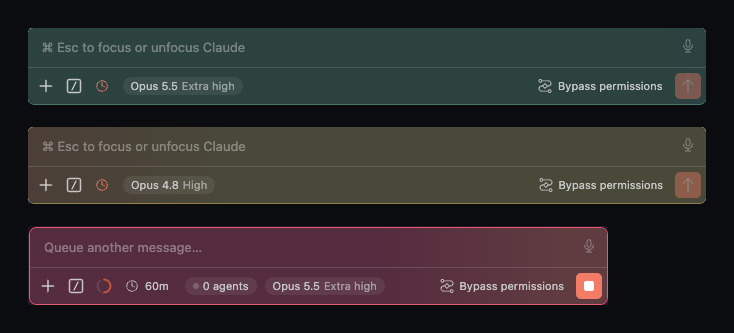
Подсветка показывает объём контекста в токенах, качество ответов она не оценивает. На модели с миллионом токенов красный по умолчанию включается на 400 тысячах. Это моё рабочее правило, порог можно поменять в настройках. У модели на 200 тысяч шкала сжимается сама: красный появляется примерно на 134 тысячах. Число токенов расширение берёт у встроенного индикатора Claude Code.
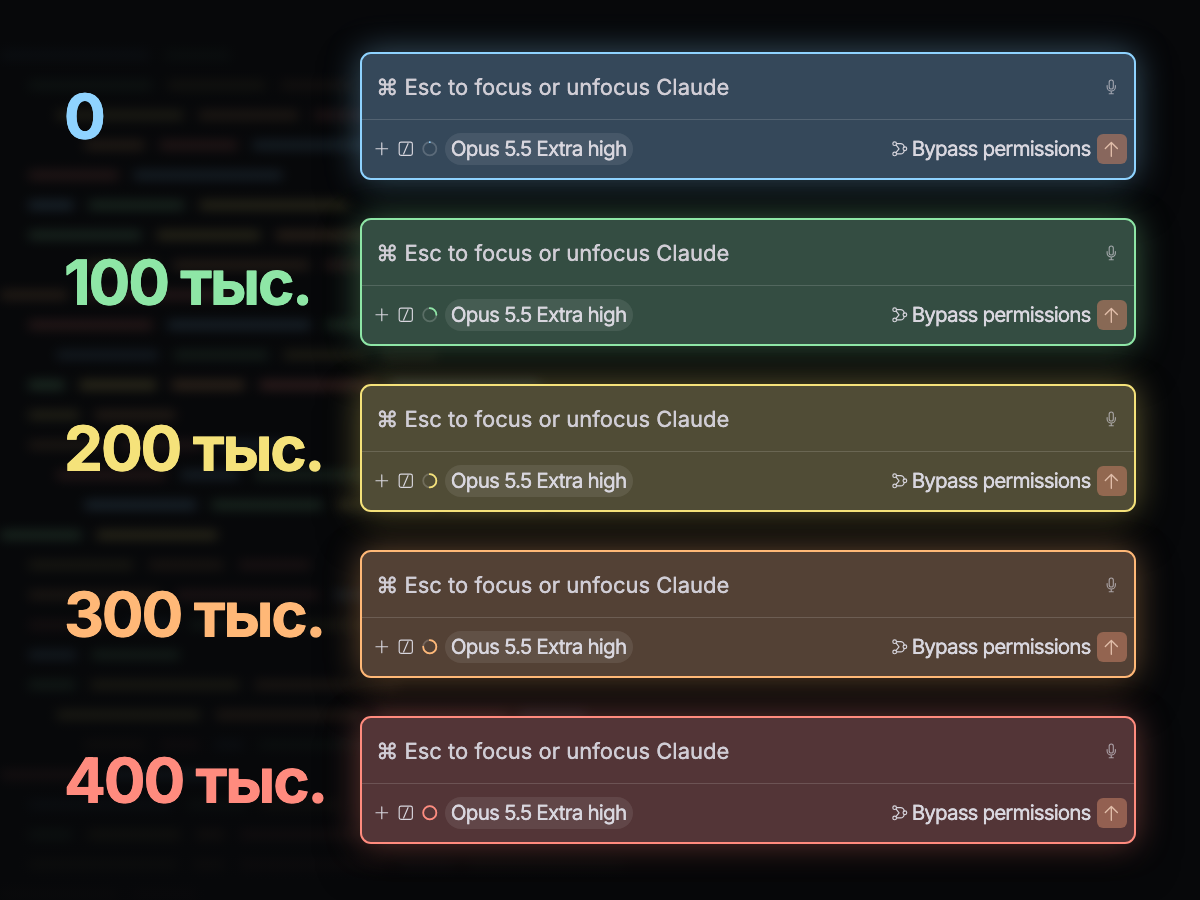
Что значит цвет
Голубое
Контекст почти пустой: сессия новая или переписку только что сжали.
Зелёное, от 100 тысяч токенов
Работайте спокойно, места хватает с запасом.
Жёлтое, от 200 тысяч
Доделайте текущую задачу. Новую в этой сессии лучше не начинать.
Оранжевое, от 300 тысяч
Подводите итог: попросите Claude записать в файл HANDOFF.md, что сделано, что осталось и какие решения приняты. Проверьте, что файл появился в проекте.
Красное, от 400 тысяч
Закрывайте сессию. Если итог ещё не записан, сначала попросите об этом. В новой сессии того же проекта напишите: «Прочитай HANDOFF.md и проверь по файлам проекта, что уже сделано».
Вкладки Claude в редакторе тоже красятся
Голубая: Claude работает. Оранжевая: ждёт вашего ответа или разрешения. Зелёная: готово, а вы ещё не смотрели.
Правит файлы Claude Code и самого VS Code: дописывает скрипты подсветки и вкладок и обновляет контрольную сумму изменённого файла VS Code. По-другому до поля ввода не добраться: VS Code не даёт расширениям перекрашивать окна других расширений. Перед правкой сохраняет копии в ~/.claude/tab-colors/backup. Для вкладок читает журналы сессий Claude на вашем диске и передаёт данные только окнам VS Code на этом компьютере, в интернет ничего не отправляет. Хуки, по которым вкладка видит вопросы Claude, ставятся только по вашей кнопке. Снимается тремя командами и удалением расширения, порядок ниже.
На Mac в VS Code 1.143 с расширением Claude Code 2.1.280, октябрь 2026. Нужна именно панель Claude Code внутри VS Code: если вы запускаете claude в терминале, в том числе во встроенном терминале VS Code, подсветки не будет, там похожую подсказку даёт строка состояния (команда /statusline). На Windows, Linux, в Cursor и в удалённых окнах (SSH, WSL) не проверялось. Claude отчитывается после каждого шага установки, так что будет видно, где остановилось.
Как установить
Архив весит меньше пятидесяти килобайт. Внутри файл расширения, тот же текст для Claude Code, README с ручной установкой и удалением и лицензия MIT.
Откройте панель Claude Code в VS Code, вставьте текст ниже и отправьте. Claude будет спрашивать разрешение на команды: распаковать архив, проверить расширения, поставить файл. Это шаги из текста, их можно разрешать. Во время установки VS Code покажет уведомления: перезагрузить окно и поставить хуки. Не нажимайте их, пока Claude не закончит ответ, иначе ответ оборвётся. В конце Claude скажет, что нажать.
Поставь мне расширение Claude Tab Colors для VS Code. Оно подкрашивает поле ввода Claude Code по заполнению контекста сессии и красит вкладки Claude по состоянию. Архив claude-tab-colors.zip я скачал с fomenko.by, обычно он лежит в папке «Загрузки» (~/Downloads). Если не найдёшь там архив или распакованную папку claude-tab-colors, спроси меня, где он.

Работай по шагам и коротко отчитывайся после каждого.

1. Если нашёл архив (имя может быть с цифрой в скобках, например claude-tab-colors (1).zip; если архивов несколько, бери самый новый по дате), распакуй его во временную папку. Если нашёл уже распакованную папку claude-tab-colors, работай с ней. В папке claude-tab-colors (в архиве она лежит на верхнем уровне) должны быть claude-tab-colors-0.2.1.vsix, README.md, PROMPT.md и LICENSE.txt. Если состав другой, остановись и скажи мне. Прочитай README.md: там описано, что расширение меняет на компьютере и что делать, если что-то пошло не так.

2. Определи систему: macOS, Windows или Linux. Найди команду VS Code: сначала `code` в PATH, а на macOS, если её там нет, "/Applications/Visual Studio Code.app/Contents/Resources/app/bin/code". Если команду VS Code найти не удалось, остановись и спроси меня, где установлен VS Code. Если найденная команда ведёт не в Visual Studio Code (например, в Cursor.app) или окно VS Code открыто удалённо (SSH, WSL, контейнер), спроси меня: расширение проверялось только в обычном окне VS Code, дальше иди только с моего согласия.

3. Проверь, что в VS Code стоит расширение Claude Code: в выводе `<команда VS Code> --list-extensions` должен быть anthropic.claude-code. Если его нет, остановись и скажи мне: подсветка работает только в панели Claude Code внутри VS Code, а с Claude в терминале, в том числе во встроенном терминале VS Code, не работает.

4. Поставь расширение командой VS Code из шага 2: `<команда VS Code> --install-extension <полный путь к claude-tab-colors-0.2.1.vsix> --force`. Ключ --force здесь разрешён: он нужен, если старая версия уже стоит. Выведи мне результат команды. Если команда завершилась ошибкой, остановись и покажи её мне. Сразу после установки предупреди меня одной строкой: VS Code может показать уведомления о перезагрузке окна и о хуках, нажимать их до конца твоего ответа не нужно, иначе ответ оборвётся.

5. Найди папку расширения Claude Code: ~/.vscode/extensions/anthropic.claude-code-<версия> (на Windows %USERPROFILE%\.vscode\extensions; если таких папок несколько, бери самую новую версию). Если в её файле webview/index.js есть строка claude-tab-colors:start, вставка уже на месте. Если строки нет, ничего не чини руками: расширение поставит её после перезагрузки окна. Работу подсветки проверим после перезагрузки, до неё не говори мне, что подсветка работает.

6. На macOS и Linux проверь, есть ли jq: `command -v jq`. Он нужен хукам, которые показывают на вкладке, что Claude задал мне вопрос. Если jq нет, скажи мне, как его поставить (brew install jq на Mac, sudo apt install jq на Ubuntu), но без моего согласия не ставь. На Windows этот шаг пропусти.

Ограничения:
- Меняй только то, что нужно для установки расширения.
- Файлы VS Code и Claude Code правит само расширение и сохраняет их оригиналы в ~/.claude/tab-colors/backup. Не меняй ни эти файлы, ни резервные копии.
- Хуки в ~/.claude/settings.json руками не прописывай. Их ставлю я кнопкой «Поставить» в уведомлении расширения.
- VS Code и Claude Code не удаляй и не переустанавливай без моего согласия.

В конце напиши мне коротко, что делать дальше:
- Когда ты закончишь этот ответ, перезагрузить окно: Cmd+Shift+P (на Windows и Linux Ctrl+Shift+P) → Developer: Reload Window. Если VS Code попросит перезагрузку ещё раз, соглашаться. Открытые сессии Claude после перезагрузки вернутся.
- Уведомление про хуки (оно уже на экране или появится после перезагрузки): на macOS и Linux нажать «Поставить», если jq есть, иначе и на Windows нажать «Не спрашивать». Подсветка поля ввода работает и без хуков.
- Проверить после перезагрузки: открыть панель Claude Code и посмотреть, получило ли поле ввода цвет. Затем Cmd+Shift+P → Claude Tab Colors: Состояние. В строке поля ввода должно быть «подсветка стоит», без «ОШИБКА» и без «классы поля ввода НЕ найдены». Если там написано, что подсветка выключена (так бывает после прошлого удаления), выполнить Claude Tab Colors: Включить подсветку поля ввода и перезагрузить окно. Если цвета нет по другой причине, показать этот отчёт тебе в новом сообщении.
- Если VS Code напишет, что его установка повреждена (в английском интерфейсе Your Code installation appears to be corrupt): так он реагирует на файл окна, который поправило расширение. Полностью закрыть VS Code (на Mac Cmd+Q) и открыть снова. Если предупреждение осталось, показать тебе отчёт Claude Tab Colors: Состояние.
- Что значат цвета поля. Голубое: контекст почти пустой, сессия новая или переписку только что сжали. Зелёное: можно спокойно работать. Жёлтое: доделать текущую задачу, новую здесь не начинать. Оранжевое: попросить Claude записать в HANDOFF.md, что сделано, что осталось и какие решения приняты. Красное (по умолчанию 400 тысяч токенов, у модели на 200 тысяч примерно 134 тысячи): если итог ещё не сохранён, сначала попросить Claude записать в HANDOFF.md, что сделано, что осталось и какие решения приняты, и проверить, что файл появился в проекте. Затем открыть новую сессию в том же проекте и написать: «Прочитай HANDOFF.md и проверь по файлам проекта, что уже сделано».
- Порог красного меняется в настройке claudeTabColors.contextTokens.
Как установить без Claude
Распакуйте архив. В VS Code откройте вкладку расширений (Cmd+Shift+X, на Windows и Linux Ctrl+Shift+X), в её меню «…» выберите Install from VSIX и укажите файл claude-tab-colors-0.2.1.vsix. Команда для терминала есть в README.
Что сделать после установки
Когда Claude закончит отвечать, перезагрузите окно: Cmd+Shift+P (на Windows и Linux Ctrl+Shift+P) → Developer: Reload Window. Открытые сессии вернутся, а ответ, который пишется в момент перезагрузки, прервётся.
Расширение предложит поставить хуки: с ними вкладка оранжевеет и тогда, когда Claude задаёт вопрос. На Mac и Linux нажмите «Поставить», если в системе есть программа jq (проверка: command -v jq в терминале). Без jq и на Windows нажмите «Не спрашивать»: хук написан на bash, на Windows его не проверяли. Подсветка поля ввода работает и без хуков.
Проверьте результат: откройте панель Claude Code и посмотрите, получило ли поле ввода цвет. Затем выполните в палитре команд Claude Tab Colors: Состояние. В строке поля ввода должно быть «подсветка стоит», без «ОШИБКА» и без «классы поля ввода НЕ найдены». Если там написано, что подсветка выключена (так бывает после прошлого удаления), выполните Claude Tab Colors: Включить подсветку поля ввода. Если цвета нет по другой причине, покажите отчёт Claude.
Если VS Code пишет, что установка повреждена
После установки и после обновлений VS Code может показать такое предупреждение (в английском интерфейсе Your Code installation appears to be corrupt). Так он реагирует на файл окна, который поправило расширение: до полного перезапуска VS Code сверяет его со старой контрольной суммой. Полностью закройте VS Code (на Mac Cmd+Q) и откройте снова. Если предупреждение осталось, откройте Claude Tab Colors: Состояние и покажите отчёт Claude.
Как удалить
Сначала выполните в палитре команд три команды Claude Tab Colors: выключить подсветку поля ввода, отключить от VS Code, удалить хуки Claude. Если VS Code предложит перезагрузить окно, пока не соглашайтесь. Затем удалите расширение во вкладке расширений и только после этого перезагрузите окно. Папку ~/.claude/tab-colors с резервными копиями и служебными файлами расширения после этого можно удалить.
Что делать, когда поле покраснело
Как перенести работу в новую сессию через заметку и что Claude теряет, когда контекст кончается.
Читать статью